
Télécharger Final Screen Capture – enregistreur d'écran gratuit et outil de capture d'écran
Final Screen Capture est une utilité d'enregistrement et de capture d'écran légère mais puissante, conçue pour les utilisateurs qui ont besoin d'un moyen rapide et fiable de documenter ce qui se passe sur leur bureau. Que vous créiez un tutoriel, capturiez un bug pour le support technique ou simplement sauvegardiez un moment mémorable d'un jeu, Final Screen Capture vous offre la flexibilité de prendre des captures d'écran haute résolution, d'enregistrer des vidéos fluides, et même de mettre en évidence les mouvements et les clics de la souris en temps réel. L'interface est intentionnellement minimaliste, permettant même aux débutants de commencer à capturer en quelques secondes, tandis que des options avancées telles que l'édition image par image, les repères de curseur personnalisés et le débit binaire réglable satisfont les utilisateurs expérimentés. Parce que le logiciel est gratuit, il est devenu une alternative populaire aux outils commerciaux plus chers, et ses mises à jour régulières assurent la compatibilité avec les dernières versions de Windows, macOS et Linux. Dans cet article, nous explorerons ses capacités principales, parcourrons le processus d'installation, examinerons les exigences système, et peserons les avantages et les inconvénients pour vous aider à décider si Final Screen Capture est le bon ajout à votre boîte à outils de productivité.
Fonctionnalités principales et avantages
- Capture instantanée d'écran complet ou d'une région spécifique.
- Enregistrement vidéo haute définition jusqu'à 1080p avec des fréquences d'images réglables.
- Suivi du curseur de la souris avec indicateurs visuels de clic.
- Raccourcis clavier personnalisables pour démarrer/arrêter, capture d'écran et pause.
- Éditeur vidéo basique intégré pour le découpage et l'ajout d'annotations.
- Prise en charge de plusieurs sources audio (son du système, microphone ou les deux).
- Options d'exportation aux formats PNG, JPEG, MP4, AVI et GIF.
- Nomination automatique des fichiers et dossiers de sortie organisés.
- Installeur léger de moins de 15 Mo, empreinte RAM minimale.
- Mises à jour gratuites fréquentes qui ajoutent de nouveaux codecs et corrigent des bugs.
Ce qui distingue réellement Final Screen Capture, c’est l’intégration fluide de la visualisation des clics de souris. Lorsque vous activez l’option « indicateur de clic », chaque clic est mis en évidence par un bref cercle ou une onde, rendant parfaitement clair pour les spectateurs où vous interagissez à l’écran. Cette fonctionnalité à elle seule change la donne pour les vidéos pédagogiques et les démonstrations de logiciels, éliminant le besoin de superpositions en post‑production.
Le logiciel prend également en charge la capture audio simultanée, vous permettant de narrer pendant l’enregistrement, ce qui est essentiel pour les créateurs de tutoriels. Un autre avantage est la possibilité de définir des raccourcis clavier personnalisés, ce qui signifie que vous pouvez démarrer un enregistrement ou prendre une capture d’écran sans quitter l’application que vous utilisez. L’éditeur intégré, bien que simple, offre suffisamment de fonctionnalités pour couper les sections indésirables, ajouter des légendes textuelles et ajuster la vitesse de lecture sans exporter vers un éditeur tiers.
Dans l’ensemble, l’ensemble de fonctionnalités équilibre simplicité et profondeur suffisante pour satisfaire à la fois les utilisateurs occasionnels et les professionnels qui ont besoin d’un outil fiable et gratuit.
Installation, utilisation et compatibilité
Installer Final Screen Capture est simple. Téléchargez l’installeur depuis le site officiel, puis exécutez le fichier .exe (Windows) ou .dmg (macOS). L’assistant vous guide à travers un processus d’installation typique : accepter le contrat de licence, choisir le dossier de destination et, éventuellement, créer un raccourci sur le bureau.
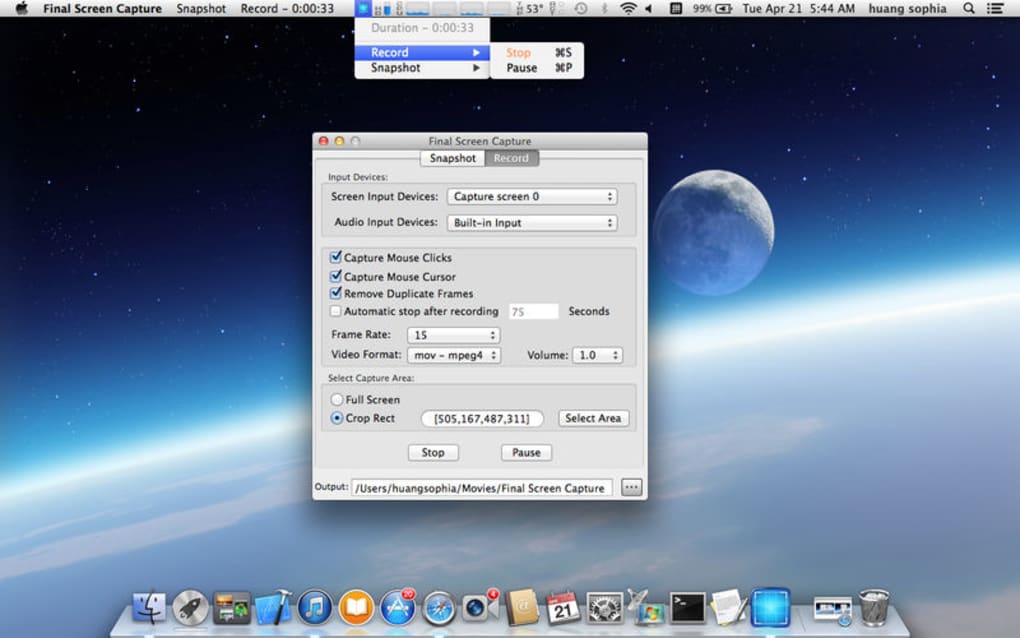
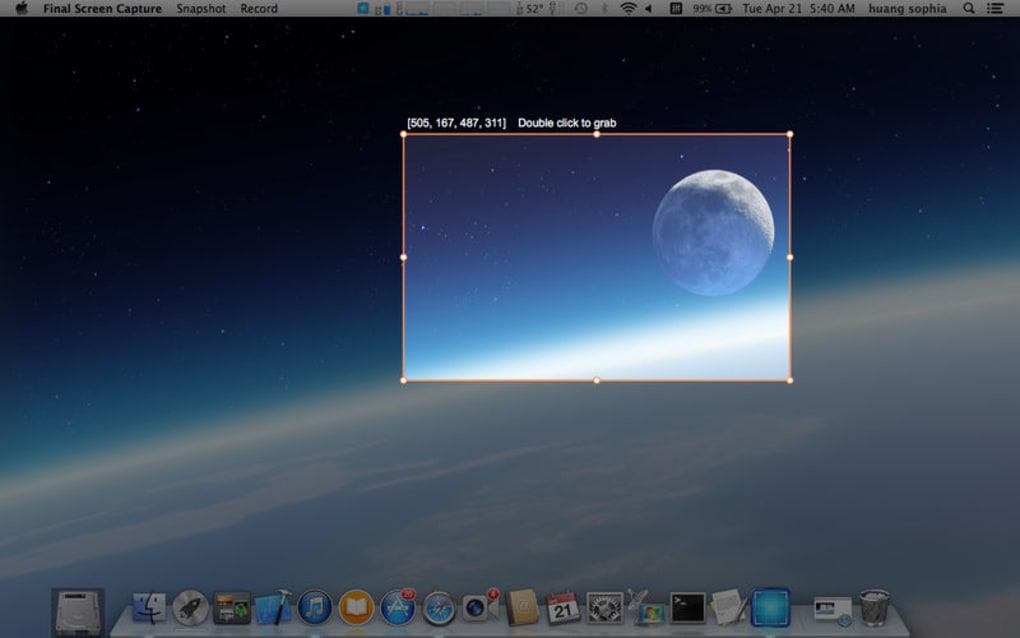
Après l’installation, lancez l’application ; la fenêtre principale affiche une barre d’outils épurée avec des icônes pour capture d’écran, enregistrement, paramètres et aide. Pour démarrer une capture, appuyez simplement sur le bouton « Enregistrer » ou utilisez le raccourci par défaut (Ctrl + Shift + R). Un petit superposé apparaît, vous permettant de sélectionner la zone de capture — écran complet, fenêtre spécifique ou rectangle personnalisé.
Pour les captures d’écran, cliquez sur l’icône appareil photo ou appuyez sur Ctrl + Shift + S. Toutes les captures sont enregistrées automatiquement dans le dossier « FinalScreenCaptures » de votre répertoire Documents, mais vous pouvez modifier cet emplacement dans le panneau Paramètres.
La compatibilité est large : Final Screen Capture fonctionne sous Windows 7, 8, 10 et 11 (32 bits et 64 bits), macOS 10.13 et versions ultérieures, ainsi que les distributions Linux populaires telles qu’Ubuntu, Fedora et Debian. Les développeurs proposent également une version Android limitée pour la capture d’écran mobile, bien que l’ensemble complet de fonctionnalités reste exclusif aux plateformes Windows/macOS/Linux. Les exigences système sont modestes — un processeur double‑cœur, 2 Go de RAM et 200 Mo d’espace disque libre suffisent pour une utilisation de base. Pour l’enregistrement vidéo haute résolution (1080p à 60 fps), un CPU et GPU plus puissants sont recommandés afin d’éviter les pertes d’images. Le logiciel est signé avec un certificat de confiance, garantissant un téléchargement et une installation sécurisés, sans adware ni télémétrie cachée.
L’utilisation de l’outil est intuitive. Après avoir sélectionné une région, vous pouvez activer « Afficher les clics de souris » et choisir le style visuel (cercle, onde ou compteur numérique). Le panneau d’enregistrement comprend un petit minuteur, un indicateur de niveau audio et un bouton pause.
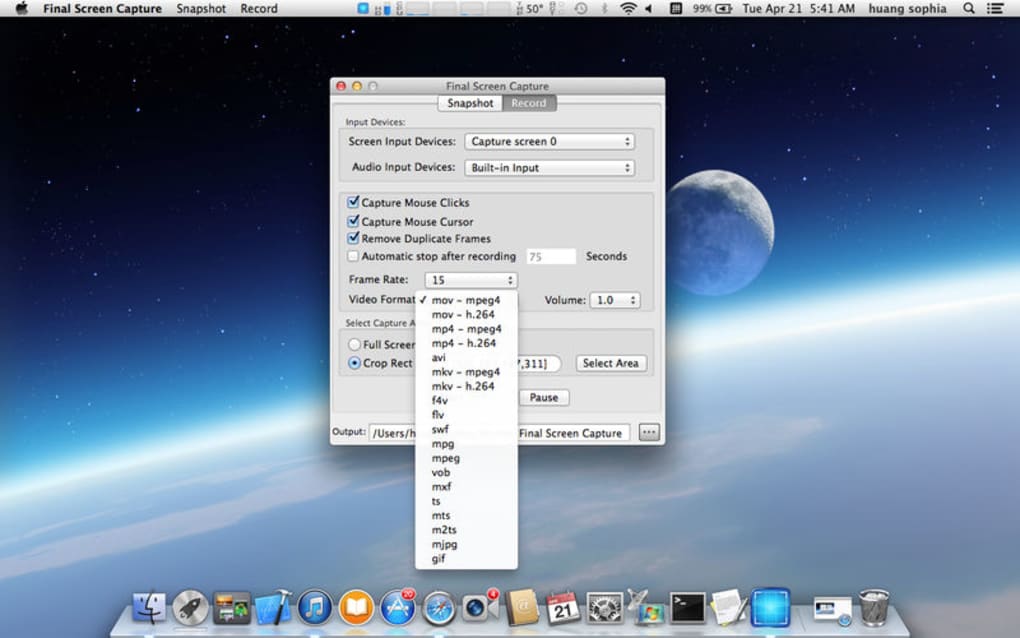
Lorsque vous avez terminé, cliquez sur « Arrêter » ou appuyez de nouveau sur le raccourci. La vidéo est traitée instantanément et apparaît dans la fenêtre d’aperçu, où vous pouvez couper le début ou la fin, ajouter une légende ou ajuster le volume. Le fichier final peut être exporté directement en MP4 (H.264) pour une compatibilité maximale, ou en AVI si vous avez besoin d’un codec plus ancien.
Les paramètres d’exportation — débit binaire, fréquence d’images et taux d’échantillonnage audio — sont réglables dans le menu Préférences, vous donnant le contrôle sur la taille du fichier versus la qualité. Dans l’ensemble, l’installation et le flux de travail quotidien sont conçus pour vous permettre de capturer ce dont vous avez besoin sans vous perdre dans des menus complexes.
Avantages, inconvénients et FAQ
Avantages
- Gratuit, sans frais cachés ni filigranes.
- Démarrage rapide et impact système faible.
- Les indicateurs visuels de clic de souris sont intégrés et hautement personnalisables.
- Prise en charge de plusieurs sources audio et raccourcis clavier.
- Mises à jour régulières assurant la compatibilité avec les nouvelles versions d’OS.
Inconvénients
- Les fonctionnalités avancées d’édition vidéo sont limitées comparées aux suites payantes.
- Pas de prise en charge native de l’intégration de stockage cloud.
- La version Linux peut manquer de la finition UI présente sous Windows/macOS.
- Les options d’exportation sont limitées aux formats courants ; pas de création directe de GIF.
- Le support client est communautaire plutôt que dédié.
FAQ
Puis-je capturer mon écran sans afficher le curseur de la souris ?
Oui. Dans le panneau Paramètres, désactivez l’option « Afficher le curseur de la souris » avant de commencer un enregistrement. Le curseur sera masqué dans la vidéo finale tout en restant utilisable pendant la capture.
Final Screen Capture prend‑il en charge l’enregistrement vidéo 4K ?
La version gratuite limite la résolution vidéo à 1080p. Pour la capture 4K, vous devez passer à l’édition premium, actuellement en phase bêta.
Existe‑t‑il un moyen de programmer des enregistrements ?
La programmation n’est pas intégrée à la version gratuite. Cependant, vous pouvez utiliser le Planificateur de tâches Windows ou Automator macOS pour lancer l’application avec des arguments en ligne de commande à une heure précise.
Puis‑je enregistrer depuis plusieurs moniteurs simultanément ?
Oui. Lorsque vous choisissez « Écran complet », le logiciel capture la zone de bureau combinée sur tous les moniteurs connectés. Vous pouvez également sélectionner une région qui s’étend sur plusieurs écrans.
Final Screen Capture est‑il sûr à télécharger et installer ?
Absolument. L’installeur est signé numériquement, distribué depuis le site officiel, et exempt d’adware ou d’éléments indésirables. Vérifiez toujours que l’URL de téléchargement se termine par le domaine officiel.
Conclusion et appel à l'action
Final Screen Capture offre un ensemble étonnamment complet d’outils d’enregistrement d’écran et de capture d’image pour un prix totalement gratuit. Son visualiseur de clics de souris, son empreinte légère et son support multiplateforme en font un excellent choix pour les éducateurs, développeurs, joueurs et toute personne qui doit capturer rapidement et en toute sécurité son bureau. Bien qu’il ne possède pas la suite d’édition approfondie des concurrents premium, les fonctions de découpage et d’annotation intégrées sont largement suffisantes pour la plupart des tâches quotidiennes. Si vous recherchez une solution sans tracas, fiable, qui respecte votre vie privée et se met à jour régulièrement, télécharger Final Screen Capture aujourd’hui répondra probablement – et dans de nombreux cas dépassera – vos attentes.
Prêt à commencer à capturer ? Télécharger Final Screen Capture maintenant et profitez de la commodité d’un enregistreur d’écran de qualité professionnelle sans dépenser un centime.
Final Screen Capture impressionne par son interface intuitive, ses performances fiables et sa capacité unique à mettre en évidence les clics de souris en temps réel. Le modèle gratuit couvre toutes les fonctionnalités essentielles pour la plupart des utilisateurs, bien que les utilisateurs avancés puissent éventuellement dépasser ses outils d’édition basiques.







